不會再錯過的 Outlook 與 Teams 會議提醒
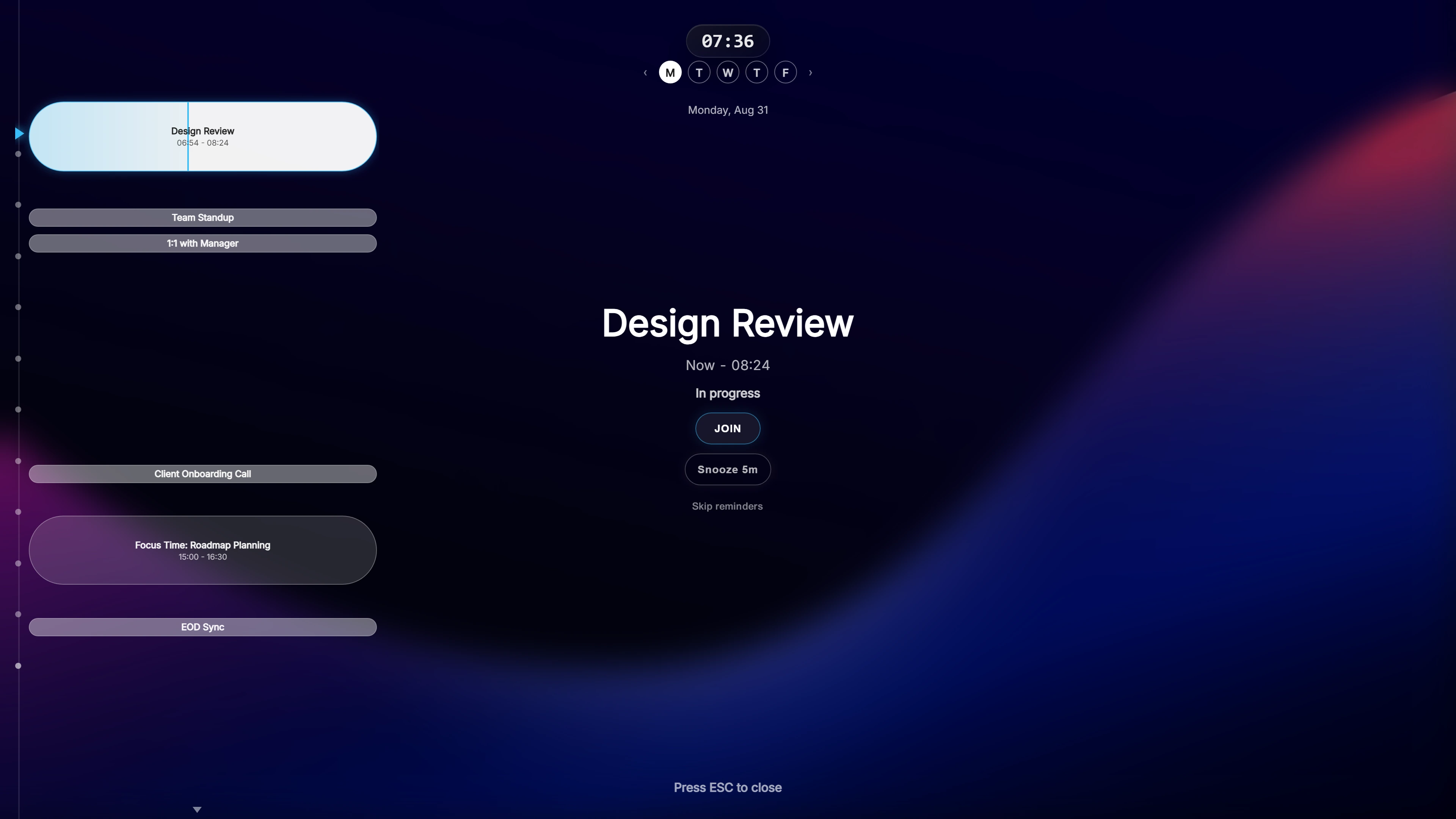
同一份行事曆,更大的提醒
Ahem! 不會取代 Outlook 或 Teams。它讀取同一份 Outlook / Microsoft 365 行事曆,再加上一個更不容易錯過的提醒:一層全螢幕的半透明提醒視窗,在每場會議開始前出現在你正在使用的任何 App 之上。
提醒視窗會顯示會議名稱、即時倒數計時和加入按鈕。按一下「加入」,Teams 會議就會開啟。
如何連接
用你的 Microsoft 帳號登入,然後選擇要使用的行事曆。Ahem! 要求的是唯讀權限:它看得到你的行程,但無法建立、更改或刪除。你可以加入多個帳號,例如一個工作用的 Microsoft 365 帳號和一個個人的 Google 日曆,並在同一條時間軸上查看,或並排查看。
有些組織會限制哪些 App 可以連接工作帳號。如果登入遭到封鎖,是否允許由你的 IT 管理員決定。
不只是 Teams
Ahem! 可辨識 20 項會議服務的加入連結,包括 Microsoft Teams、Zoom、Google Meet 和 Webex,所以一個提醒就能涵蓋你行事曆中的所有會議。
提醒時間與螢幕分享
提醒預設在會議前 10 分鐘、5 分鐘和 1 分鐘出現,每一個都可以更改,最短可設為開始前 30 秒或 15 秒。如果你正在分享螢幕,隱私模式會隱藏會議名稱與與會者,提醒則照常出現。
Ahem! 可在 Windows 和 Mac 上執行,只需付費一次。
常見問題
Ahem! 會更改我的 Outlook 行事曆嗎?
不會。存取權限為唯讀。
我的行事曆資料儲存在哪裡?
在你自己的電腦上。Ahem! 沒有伺服器;行程會直接從 Microsoft 取得,並快取在本機。
團隊可以購買嗎?
可以。從 10 個席位起,結帳時會自動套用席位折扣。
先看實際效果,再決定要不要買。首頁有線上示範,直接在你的瀏覽器裡執行真正的提醒。試用線上示範。
一次付費,Windows 與 Mac 皆可使用。支援 Google 日曆、Outlook / Microsoft 365,以及 iCloud 日曆。