iOS 版 Ahem
不容錯過的會議提醒。現在,放進口袋。
不是又一個需要查看的行事曆,而是會主動提醒你的行事曆。
一次性購買。無須訂閱,無須建立帳號。
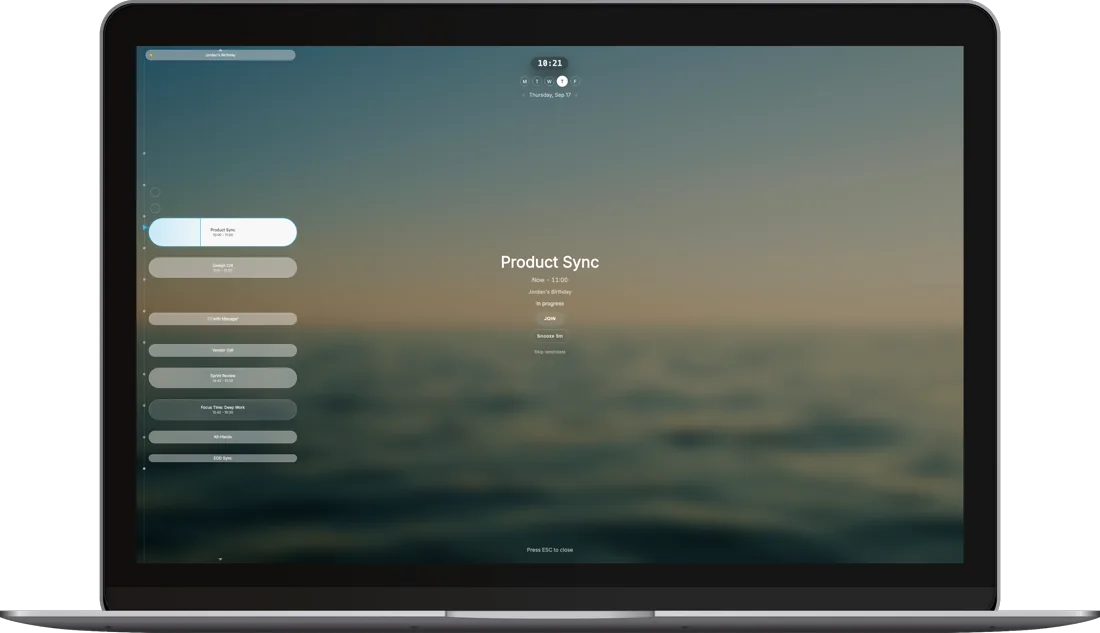
了解 Mac 和 Windows 版 Ahem會主動提醒你的行事曆。
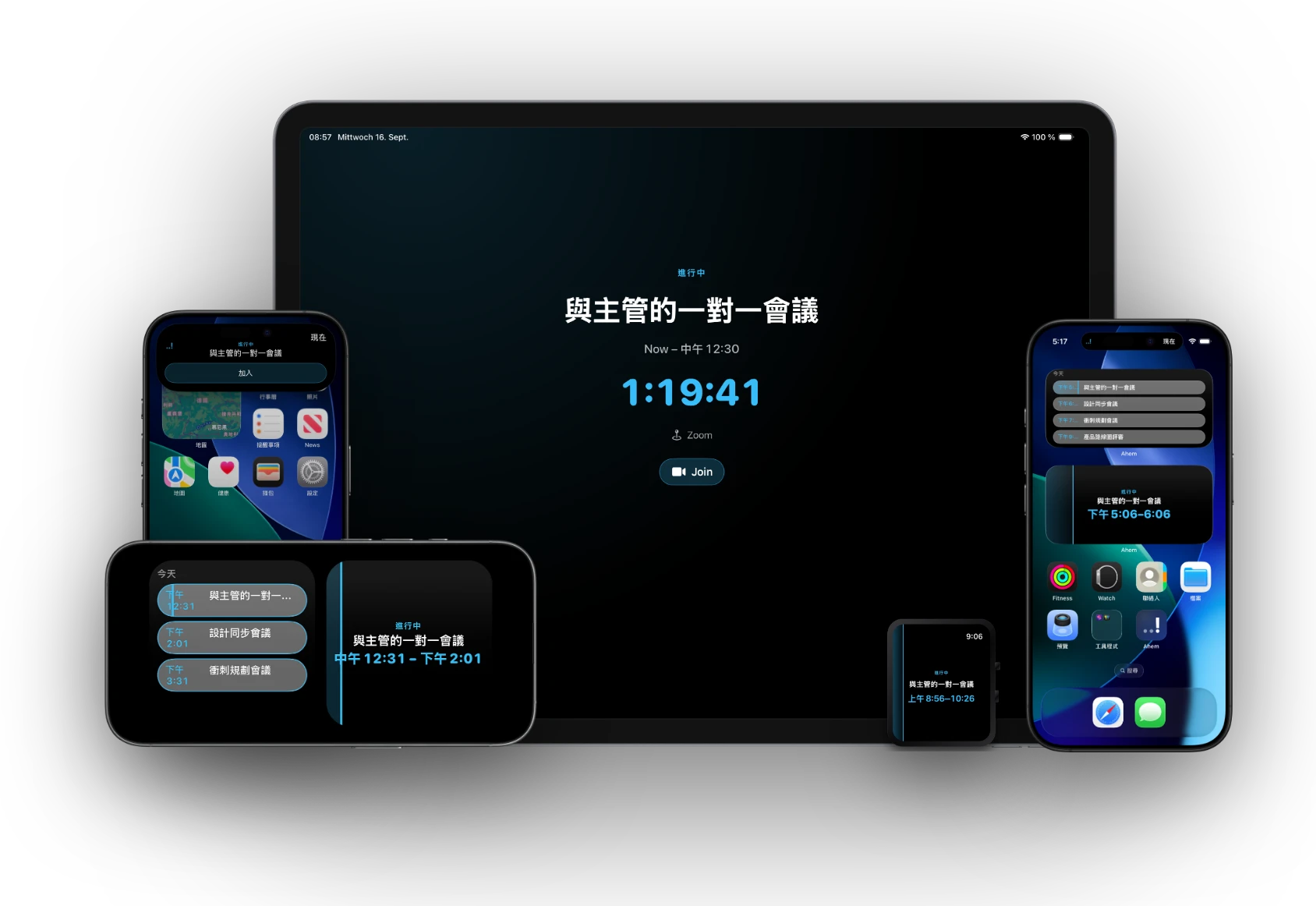
專為 iOS 設計的五種顯示方式,不是縮小的桌面視窗。
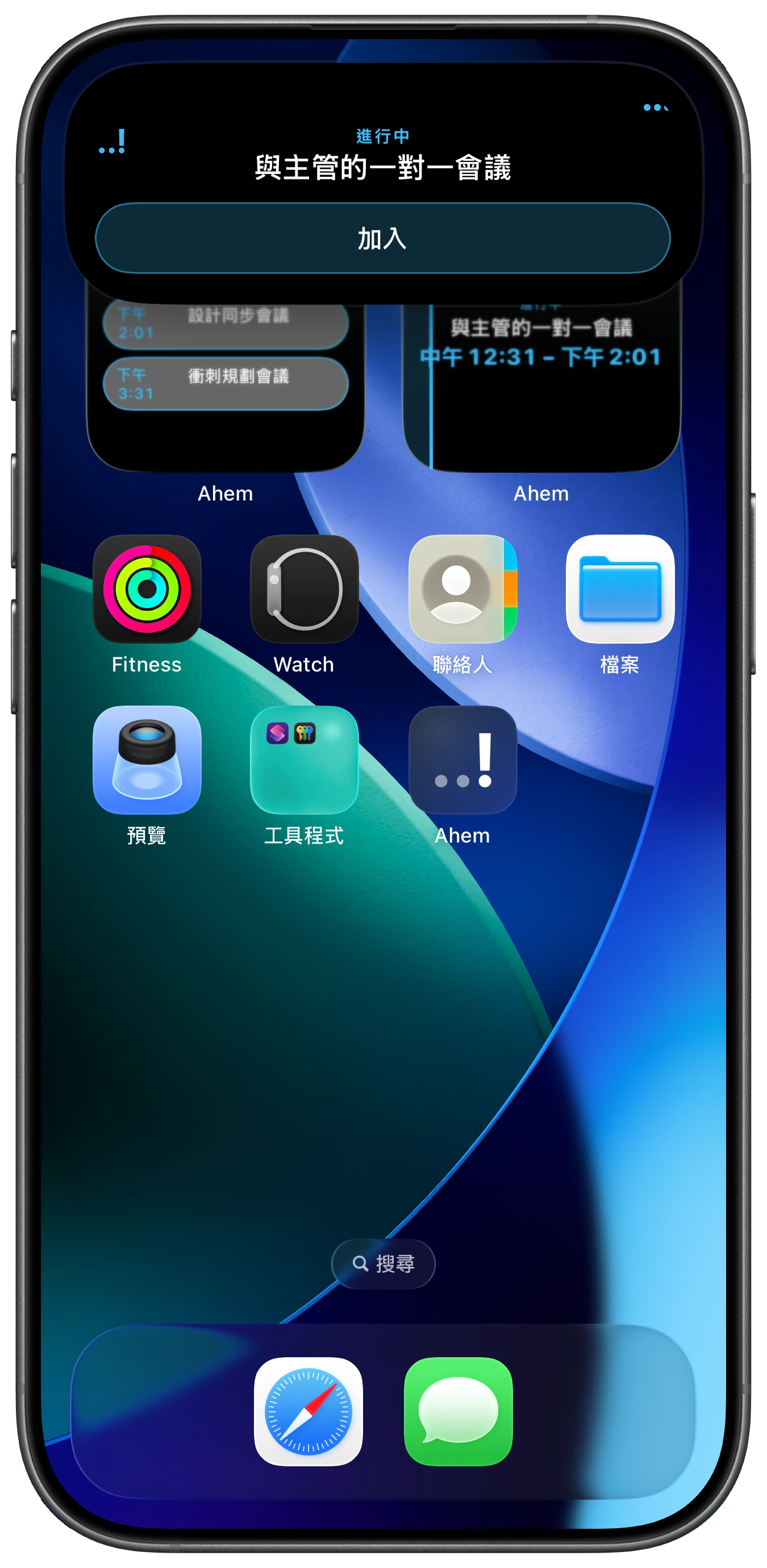
動態島 — 即時倒數,就在你本來就會看的地方。
鎖定畫面即時動態 — 不用解鎖手機,也能看到下一場會議。
主畫面小工具 — 倒數、時間軸和 Split 版面。
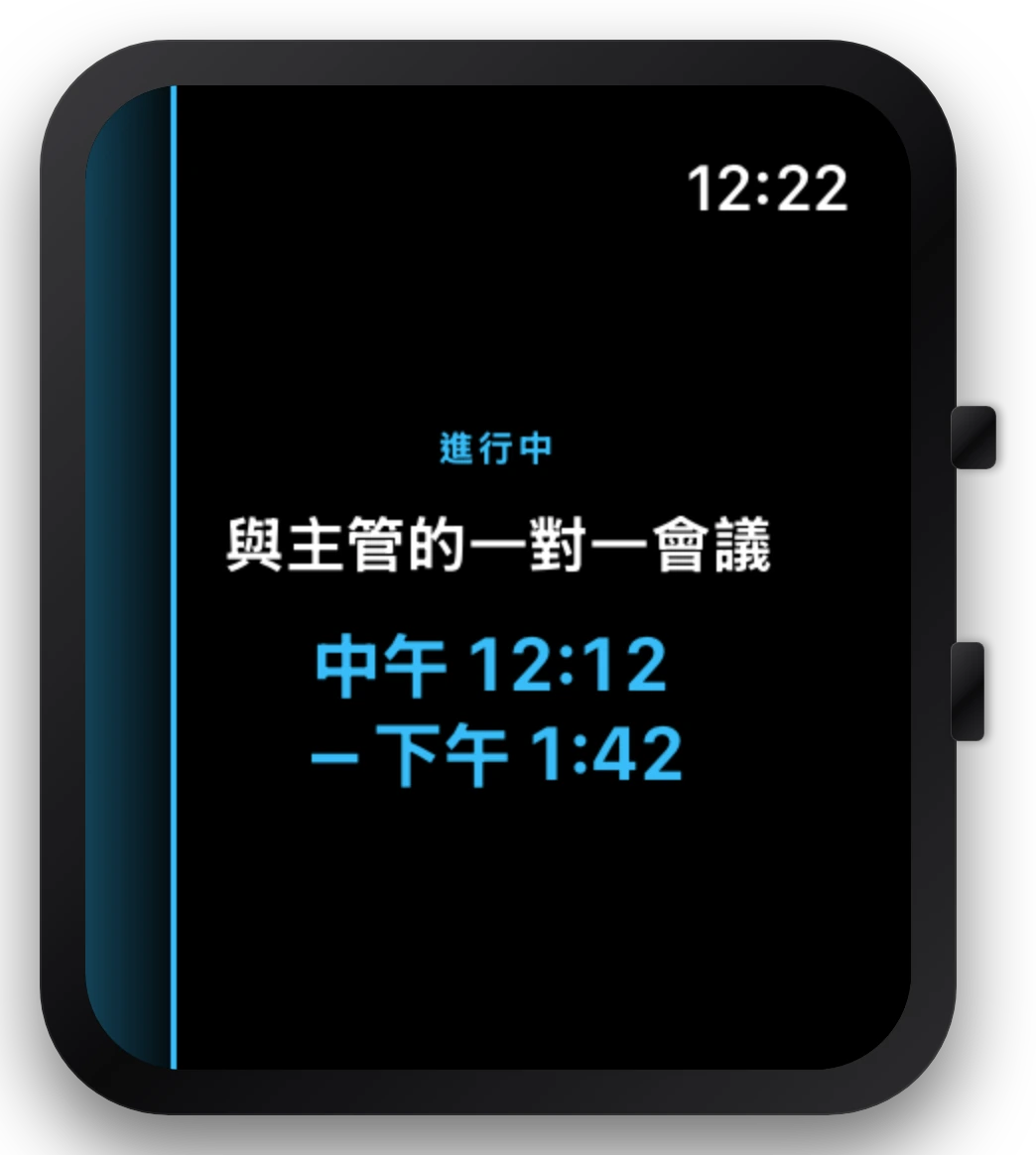
Apple Watch 搭配 App — 獨立的 App、複雜功能和觸覺提醒,手機在另一個房間也能使用。
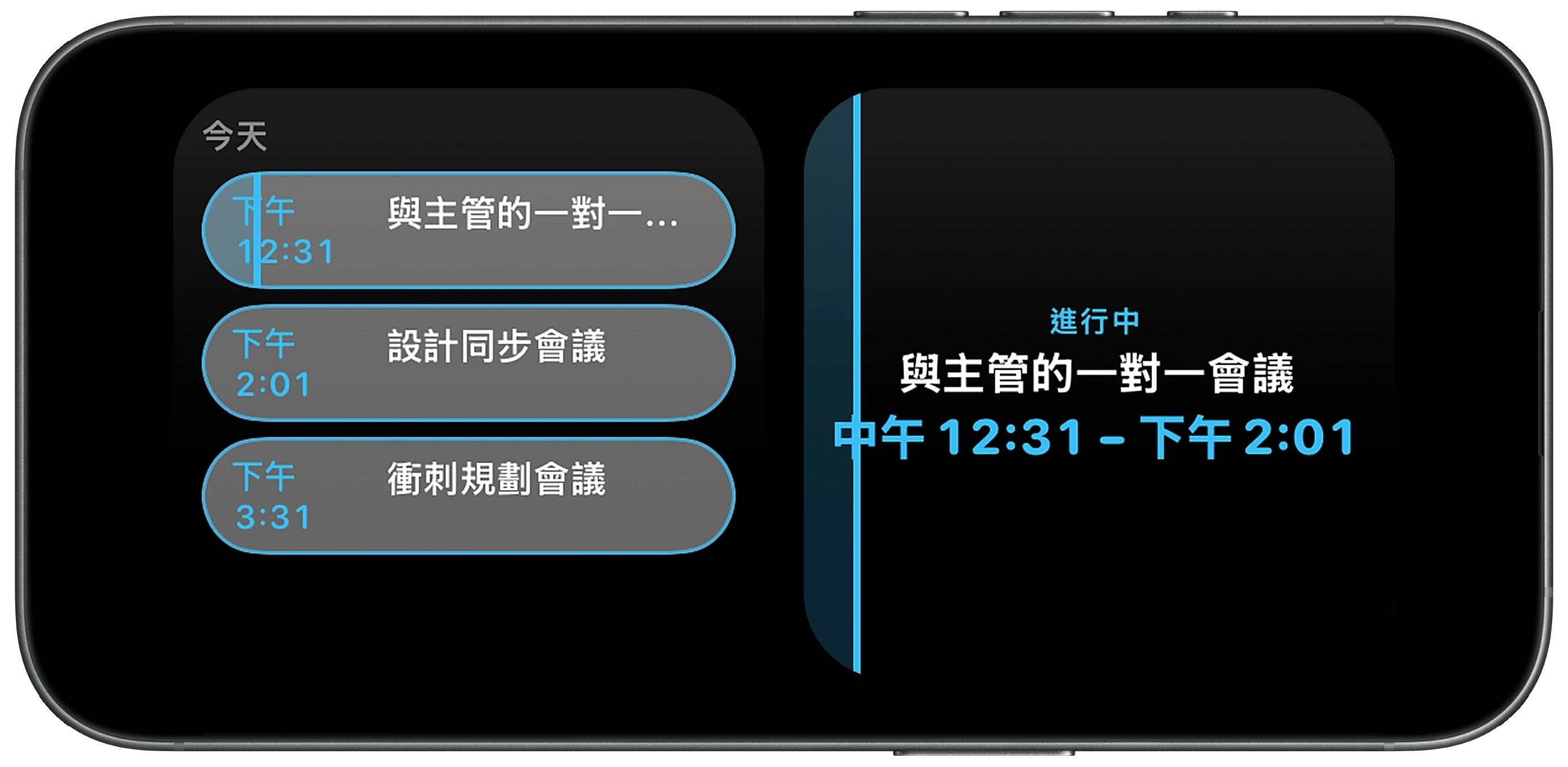
待機模式 — 把手機放在桌上,隨時掌握一天的安排。
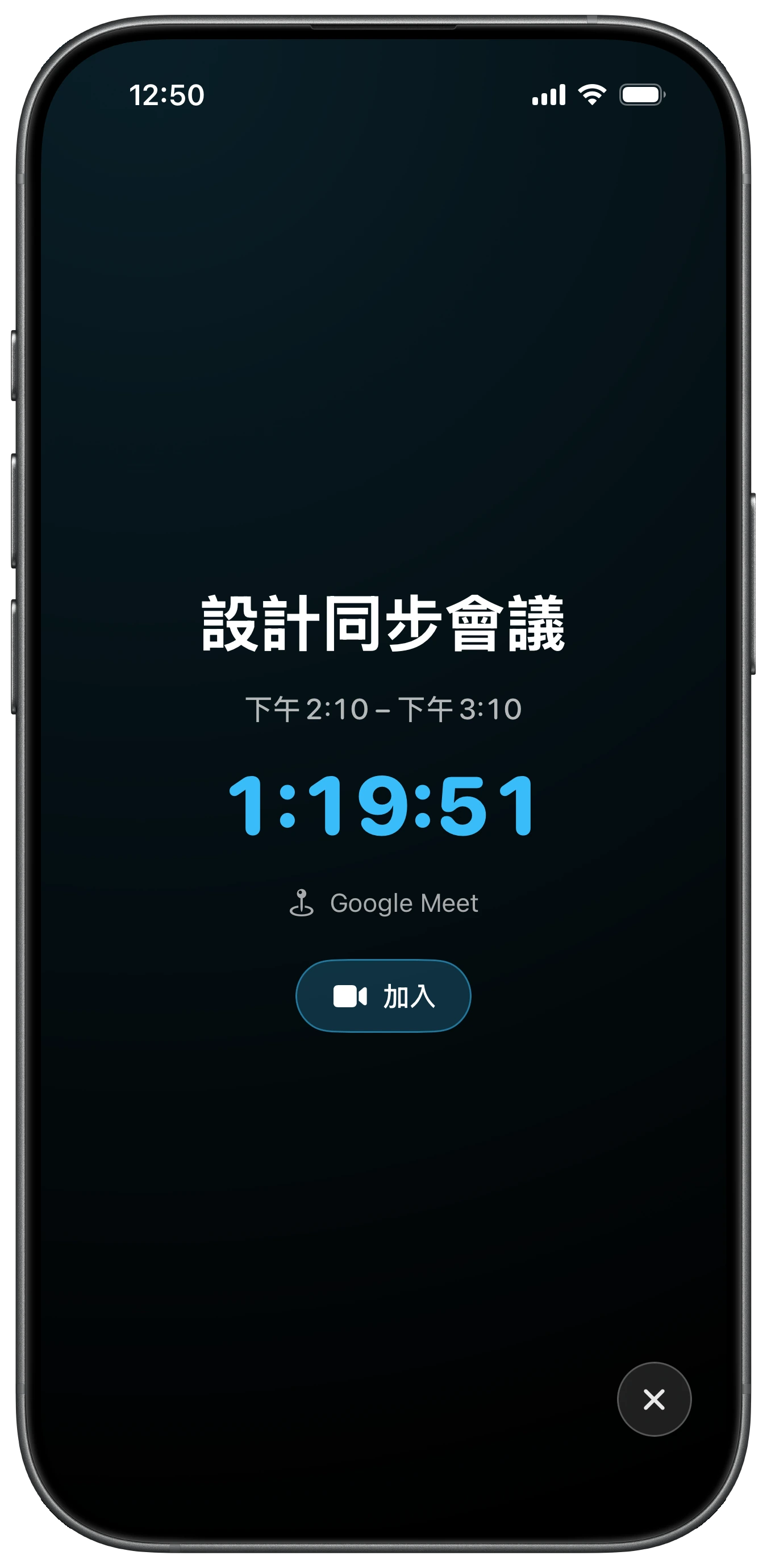
隨時可見,不打擾你。
平常使用時,精簡顯示會議平台和即時倒數。長按即可展開會議名稱、倒數和加入按鈕。點一下就能開啟對應 App;如果無法開啟,則改用 Safari。
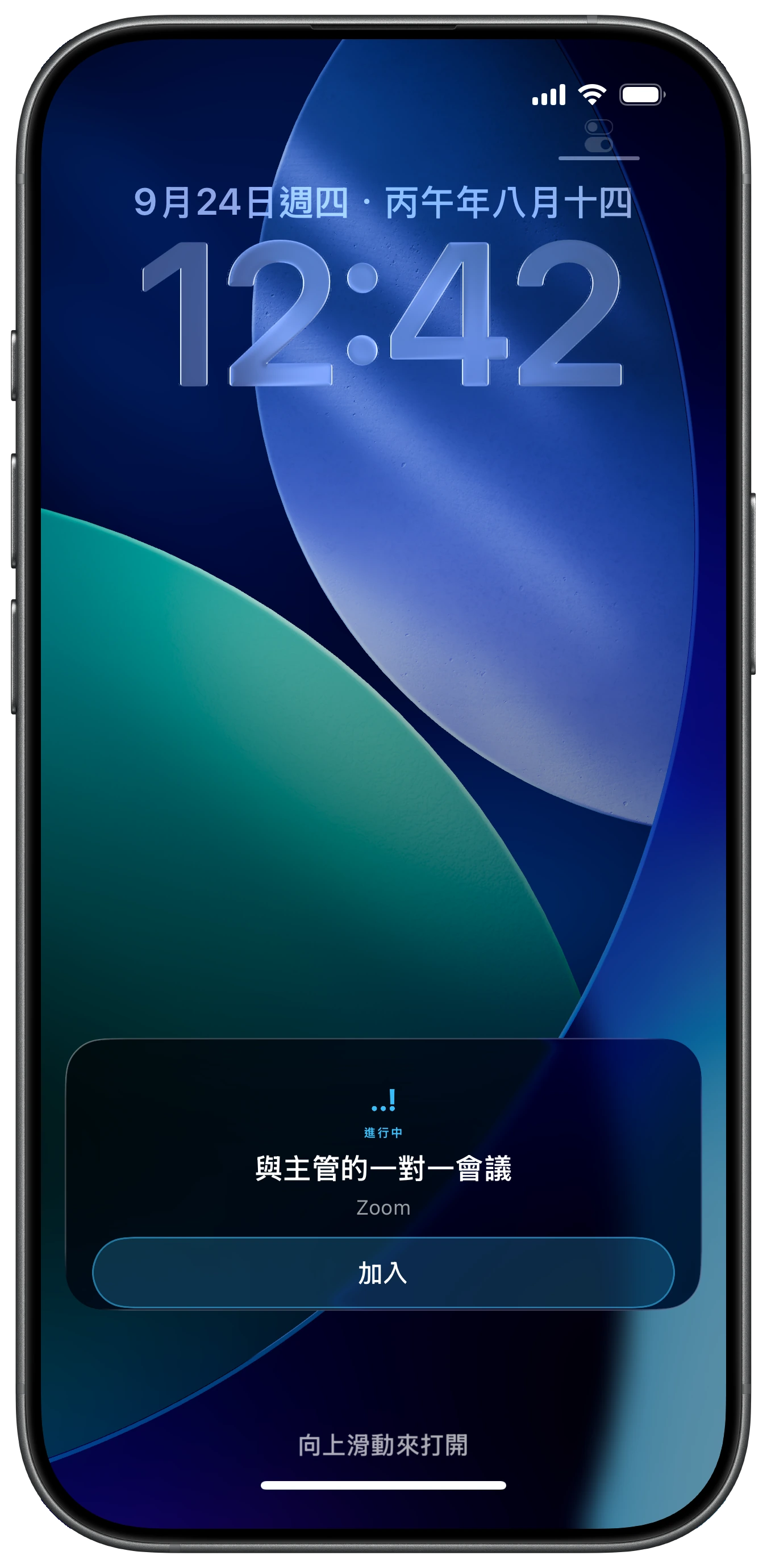
還沒解鎖,就已看見。
同一張會議卡片也會以即時動態的形式出現在鎖定畫面上。你可以選擇提早多久顯示,並透過 Island Peek 在指定時刻獲得一次提醒。
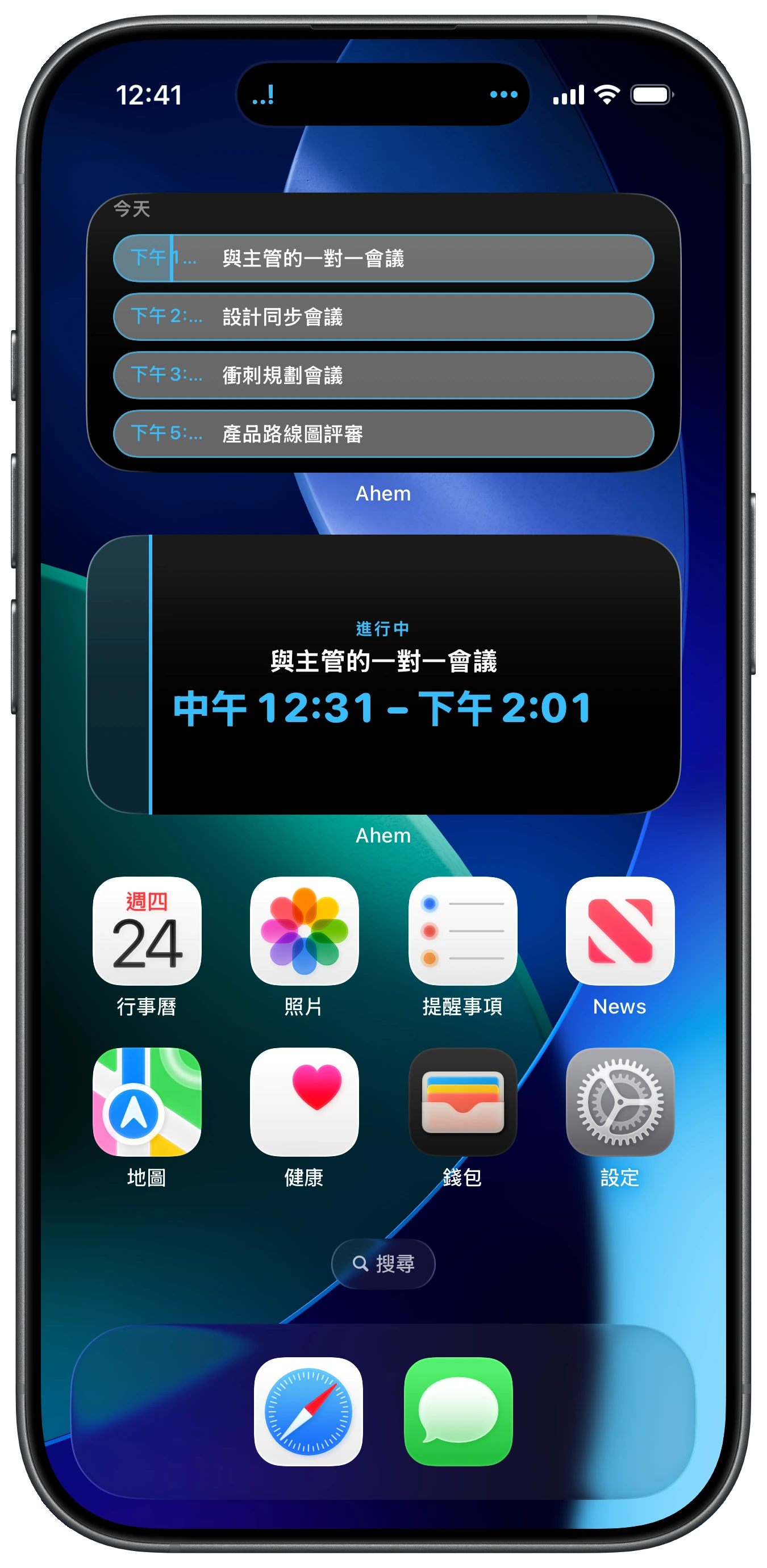
三種小工具,隨你選擇。
Countdown 顯示距離下一場會議的時間。Timeline 顯示即將到來的行程。Split 並排顯示下一場會議和今天的時間軸。小工具適用於 iPhone 和 iPad。
讓桌面成為行程看板。
將充電中的 iPhone 橫放,待機模式就會持續顯示目前會議、即時倒數和接下來的安排,在房間另一端也能看清。它採用專門設計的版面,而不只是縮小的小工具。
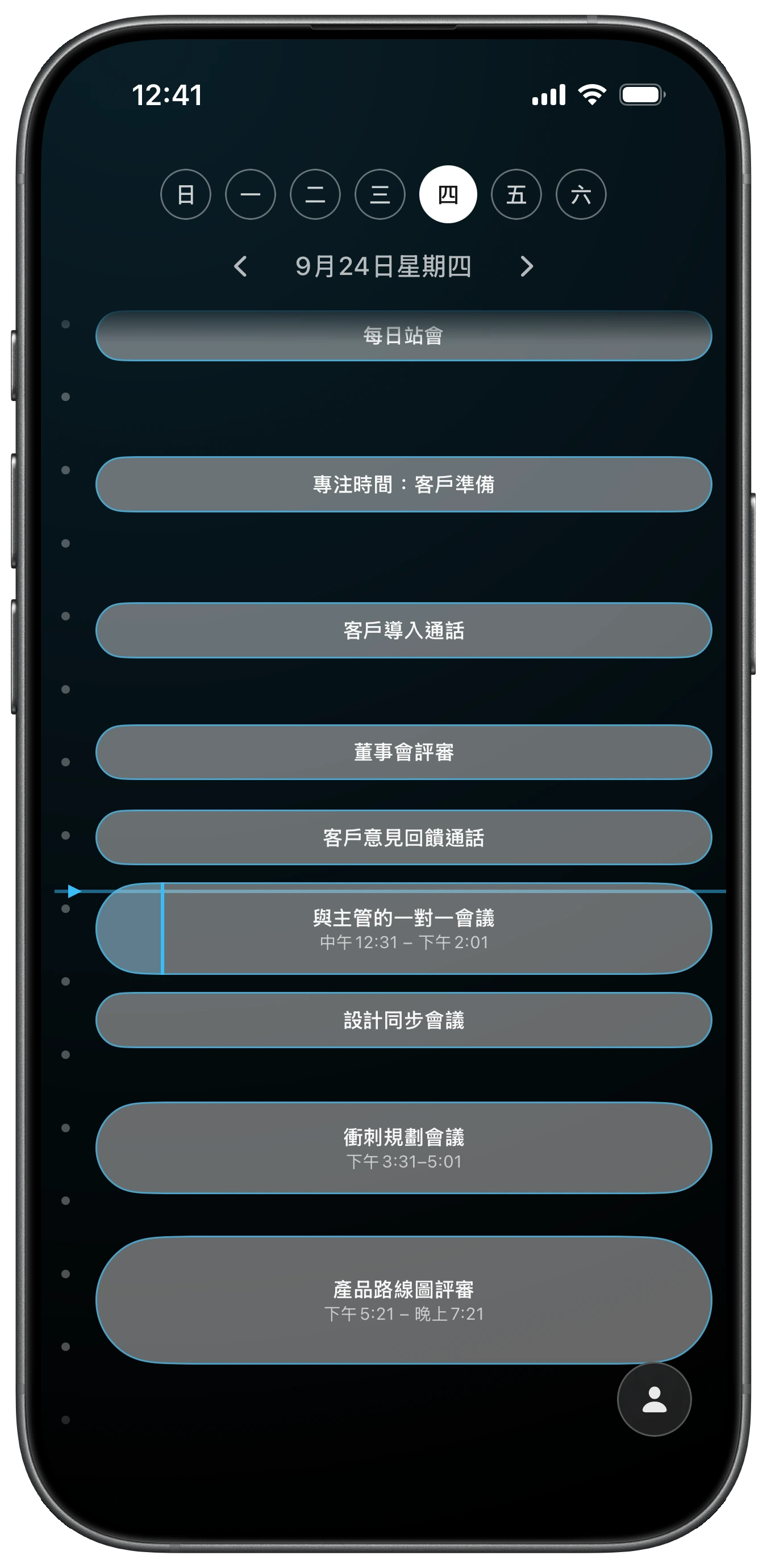
捲動查看一整天。
可捲動的每日時間軸按實際時間排列已結束、進行中和即將開始的會議。滑動切換日期,或點一下行程查看標題、時間、加入連結和備註,並一鍵加入。
真正的手錶 App,不只是手機鏡像。
Apple Watch 版 Ahem 是獨立的搭配 App。即使手機在另一個房間,也能顯示下一場會議。獨特的觸覺模式只傳達一個意思:開會了。包含矩形和行內錶面複雜功能,以及智慧型堆疊卡片。
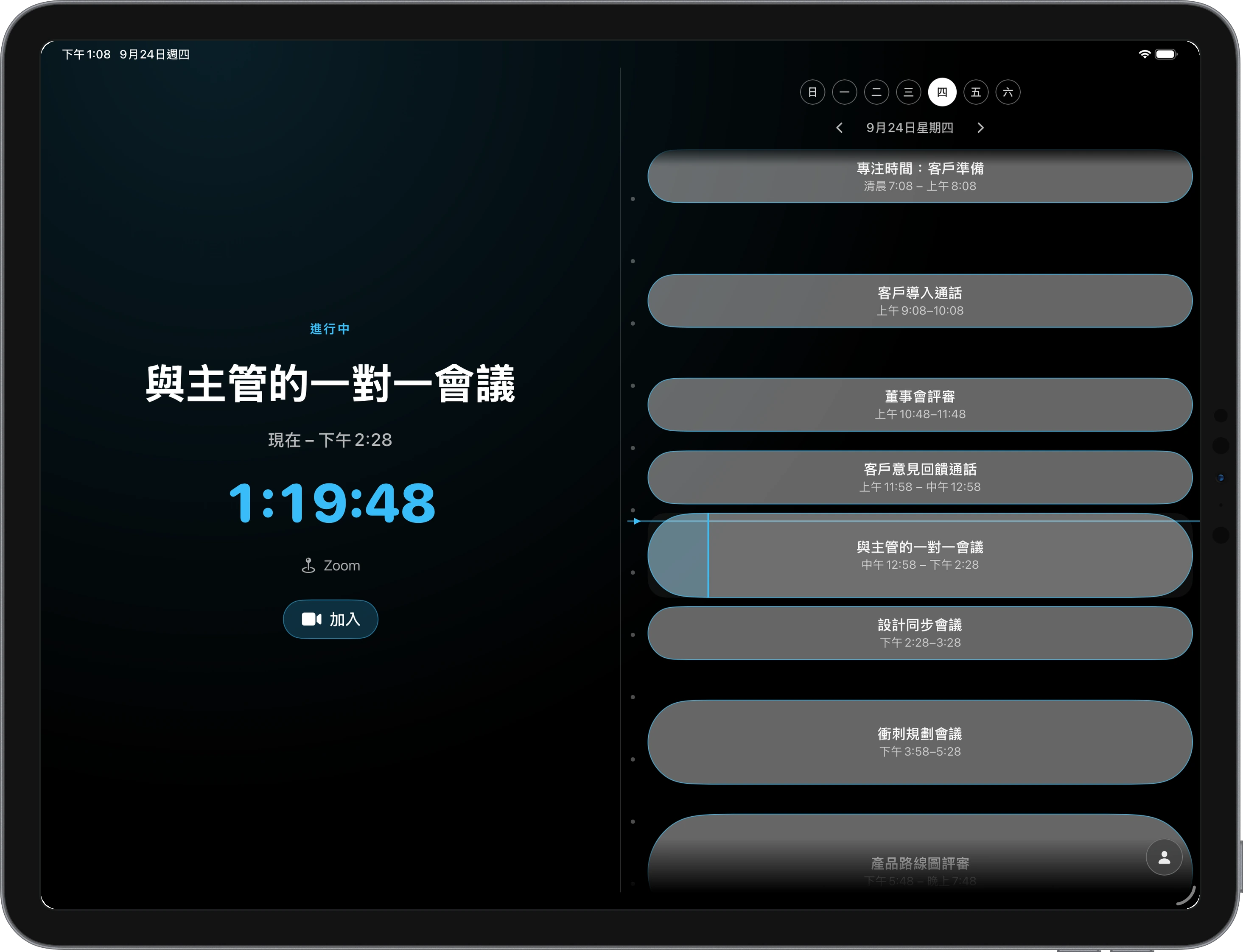
不只是拉大的 iPhone 螢幕。
iPad 版 Ahem 為更大螢幕設計了專屬版面,並提供獨立的截圖和適用的小工具尺寸。
相容於你現有的行事曆。
iOS 版 Ahem 讀取 iPhone「設定 → 行事曆」中已連結的 Google、Outlook/Exchange、iCloud 等行事曆。無須在 Ahem 內登入或建立帳號。
想直接連結?也內建 Google 和 Outlook 原生登入,可分別開關每個已連結帳號中的行事曆。
沒有帳號。沒有伺服器。沒有例外。
iOS 版 Ahem 在裝置上讀取並顯示行事曆。無須建立 Ahem 帳號,也沒有 Ahem 伺服器介入你與行事曆之間。
購買一次,就這麼簡單。
沒有訂閱,沒有 App 內購買,與桌面版保持相同理念。
- 相容於現有行事曆,無須登入
- 包含 iPhone、iPad 和 Apple Watch
- 沒有訂閱或 App 內購買
- 支援 17 種語言
- 無帳號、無廣告、無追蹤
帶上 Ahem,或把它留在桌面。
iOS 版 Ahem 是 Mac 和 Windows 版的補充,而非替代。相同的理念,配合會議開始前你正在查看的螢幕。可單獨使用任一版本,也可搭配使用。
常見問題解答
使用 iOS 版 Ahem 需要帳號嗎?
不需要。iOS 版 Ahem 讀取 iPhone「設定 → 行事曆」中已連結的行事曆,包括 Google、Outlook/Exchange 和 iCloud,因此無須建立 Ahem 帳號。如果你願意,也可以直接在 App 內登入 Google 或 Outlook。
iOS 版 Ahem 和 Mac、Windows 版有什麼不同?
它們是為不同螢幕打造的兩款獨立 App。桌面版以全螢幕提醒佔滿你的螢幕;iOS 版則透過動態島、鎖定畫面即時動態、主畫面小工具、待機模式和 Apple Watch 來提醒你。兩者都可以單獨使用。
iOS 版 Ahem 可以用在 Apple Watch 和 iPad 上嗎?
可以。即使 iPhone 在另一個房間,Apple Watch App 也會顯示你的下一場會議,並有專屬觸覺回饋和錶面複雜功能。iPad 有自己的版面和小工具尺寸。
有哪些小工具?
適用於 iPhone 和 iPad 主畫面的 Countdown、Timeline 和 Split 小工具。待機模式是獨立的:iPhone 橫放充電時,它有自己專屬的版面。
iOS 版 Ahem 是訂閱制嗎?包含在桌面版裡嗎?
沒有訂閱,也沒有 App 內購買:在 App Store 一次性購買即可用於 iPhone、iPad 和 Apple Watch,價格因地區而異。它與桌面版分開購買,桌面版的直接購買包含 Windows 和 Mac。
支援 17 種語言。
完整翻譯,支援阿拉伯語由右至左顯示。