Windows 全螢幕會議提醒
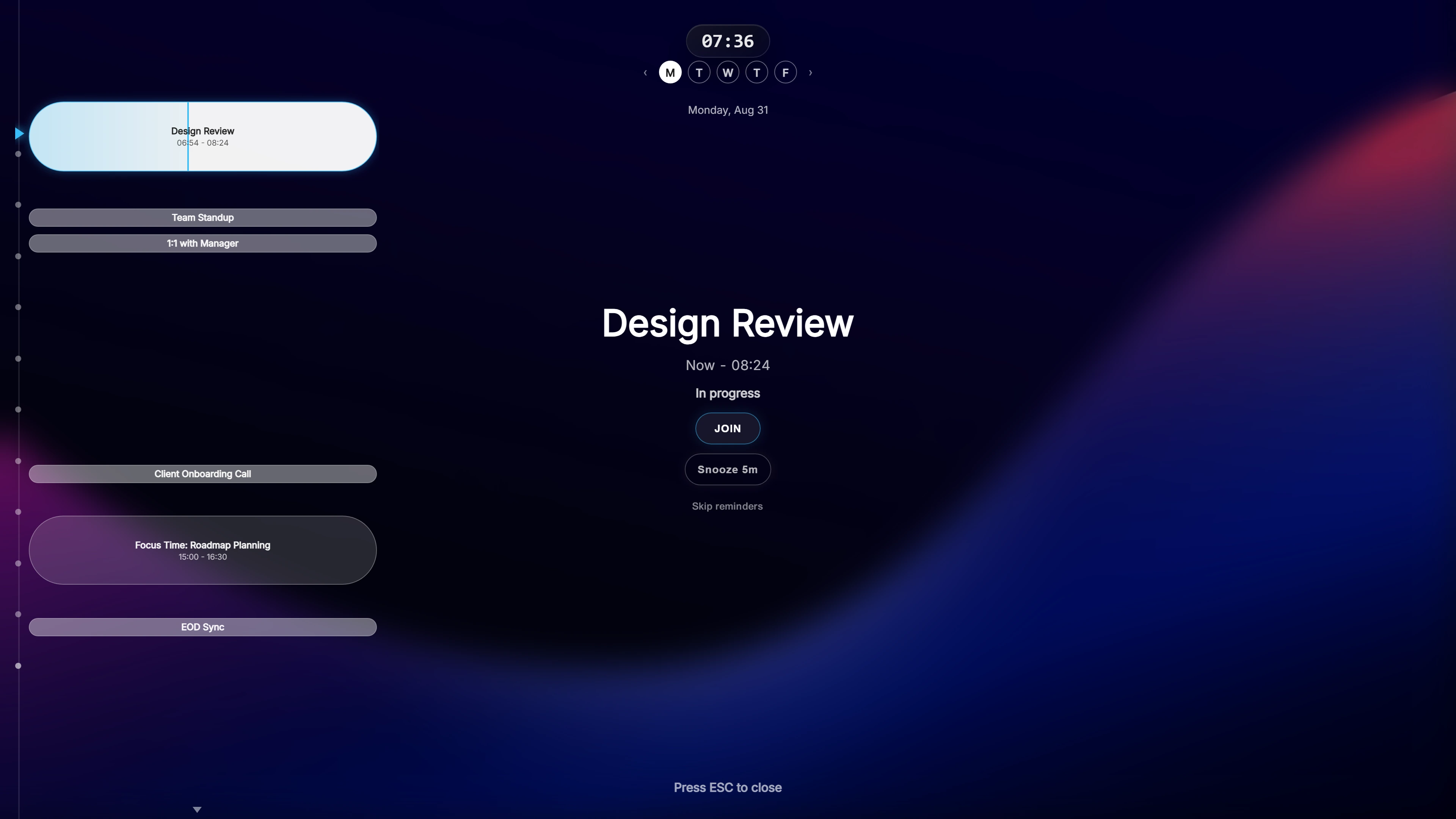
疊加於任何 App 之上,出現在任何螢幕上
Ahem! 的提醒視窗會出現在最上層的任何內容之上:瀏覽器、IDE、簡報,甚至遊戲。它是半透明的,所以你仍然看得到後面的工作內容。
如果有不只一台螢幕,你可以選擇它顯示在哪裡:目前使用的螢幕、主螢幕、所有螢幕,或自訂選擇。從筆電螢幕到 49 吋超寬螢幕都適用。
提醒視窗上有什麼
- 會議資訊:名稱、服務和與會者。
- 距離開始的即時倒數計時。
- 用來開啟會議連結的加入按鈕。Ahem! 可辨識 20 項服務,包括 Microsoft Teams、Zoom、Google Meet 和 Webex。
- 你的一天:側邊的時間軸列出已過去和即將到來的行程。
按 Esc 關閉,或延後提醒。全域快捷鍵讓你隨時打開行程。
支援你的行事曆
Ahem! 可連接 Google 日曆和 Outlook / Microsoft 365,帳號與行事曆數量不限。iCloud 日曆在 Windows 上同樣可用:透過 CalDAV 以應用程式專用密碼連線,絕不使用你真正的 Apple ID 密碼。
存取權限為唯讀。登入憑證儲存於 Windows 認證管理員,行程則快取在你的電腦上,所以離線時提醒照樣會跳出。
輕巧,而且只需付費一次
Ahem! 的安裝檔約 15 MB。它是一次性購買,包含免費更新,無需帳號。在本網站直接購買可同時用於 Windows 和 Mac;Microsoft Store 版本僅適用於 Windows。
常見問題
提醒什麼時候出現?
預設在會議前 10 分鐘、5 分鐘和 1 分鐘。每個時間點都可以更改,最短可設為開始前 30 秒或 15 秒。
分享螢幕時可以隱藏會議名稱嗎?
可以。隱私模式會隱藏會議名稱與與會者,提醒仍會照常出現。
它會隨 Windows 一起啟動嗎?
只有在你於初次設定或「設定」中選擇時才會。預設為關閉。
先看實際效果,再決定要不要買。首頁有線上示範,直接在你的瀏覽器裡執行真正的提醒。試用線上示範。
一次付費,Windows 與 Mac 皆可使用。支援 Google 日曆、Outlook / Microsoft 365,以及 iCloud 日曆。