Schermvullende vergaderherinneringen voor Windows
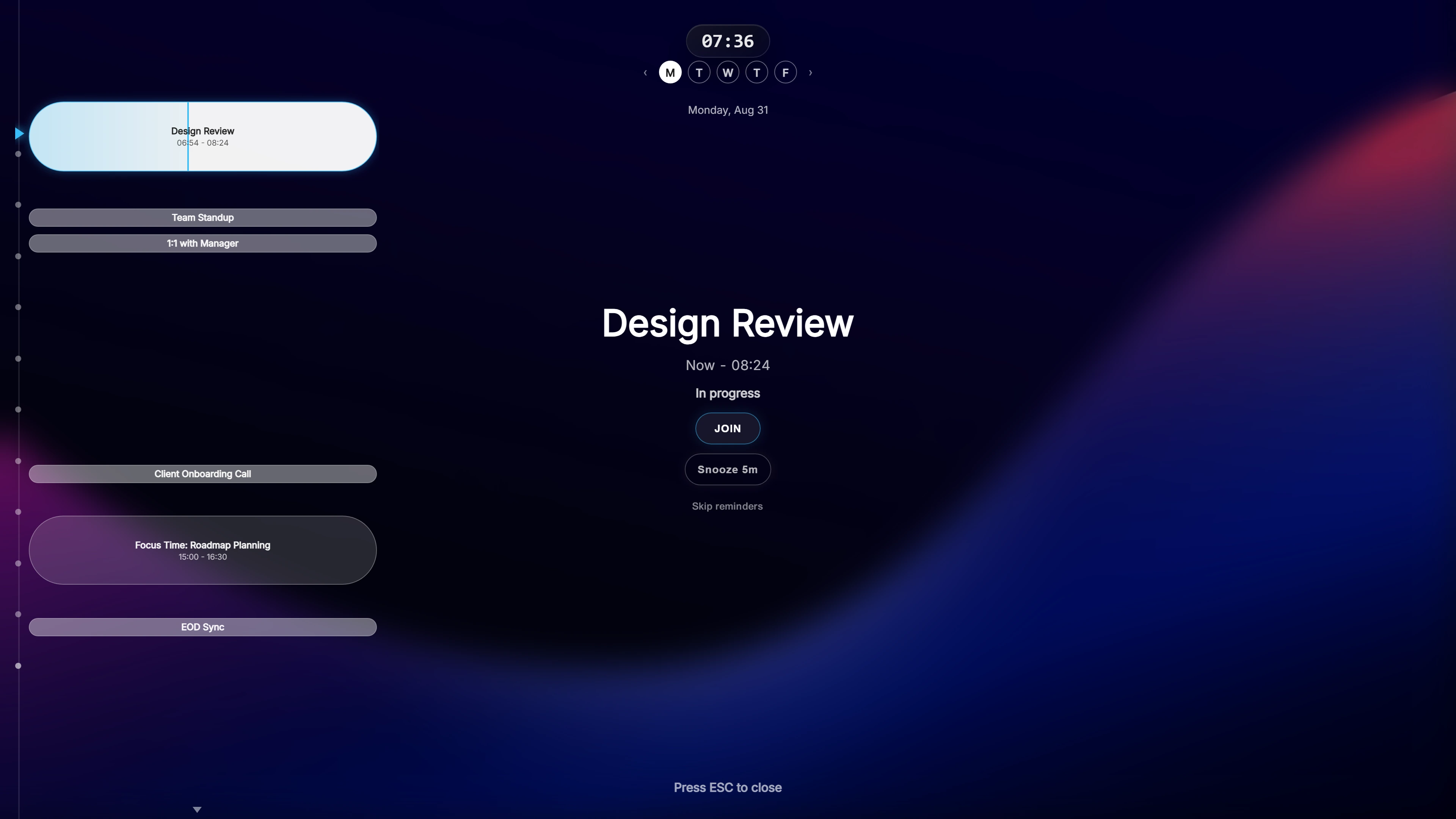
Boven elke app, op elke monitor
De overlay van Ahem! verschijnt boven wat er op dat moment vooraan staat: een browser, een IDE, een presentatie, zelfs een game. Hij is halfdoorzichtig, dus je ziet je werk er nog achter.
Met meer dan één beeldscherm kies je waar hij verschijnt: het scherm dat je gebruikt, je hoofdscherm, alle monitoren of een eigen selectie. Het werkt van een laptopscherm tot een 49-inch ultrawide.
Wat er op de overlay staat
- De vergadering: naam, dienst en deelnemers.
- Een live aftelling tot het begin.
- Een knop Deelnemen die de vergaderlink opent. Ahem! herkent 20 diensten, waaronder Microsoft Teams, Zoom, Google Meet en Webex.
- Je dag: een tijdlijn met eerdere en komende afspraken aan de zijkant.
Druk op Esc om de overlay te sluiten, of snooze hem. Met een globale sneltoets open je je agenda wanneer je maar wilt.
Werkt met je agenda’s
Ahem! maakt verbinding met Google Calendar en Outlook / Microsoft 365, met een onbeperkt aantal accounts en agenda’s. iCloud Calendar werkt ook op Windows, via CalDAV met een app-specifiek wachtwoord, nooit je echte Apple ID-wachtwoord.
De toegang is alleen-lezen. Aanmeldtokens worden bewaard in Windows Credential Manager, en afspraken worden op je pc gecachet, zodat herinneringen ook offline afgaan.
Klein en één keer betaald
Ahem! is een installatie van ongeveer 15 MB. Het is een eenmalige aankoop met gratis updates en zonder account. Een directe aankoop via deze site omvat Windows en Mac; de versie uit de Microsoft Store is alleen voor Windows.
Veelgestelde vragen
Wanneer verschijnen de herinneringen?
Standaard 10, 5 en 1 minuut voor de vergadering. Elke herinnering is aan te passen, tot 30 of 15 seconden voor het begin.
Kan ik vergadernamen verbergen terwijl ik mijn scherm deel?
Ja. Privacymodus verbergt vergadernamen en deelnemers. Herinneringen blijven verschijnen.
Start het samen met Windows op?
Alleen als je dat kiest bij het instellen of in Instellingen. Standaard staat het uit.
Eenmalige betaling, voor zowel Windows als Mac. Werkt met Google Agenda, Outlook / Microsoft 365 en iCloud-agenda.