Mötespåminnelser i helskärm för Windows
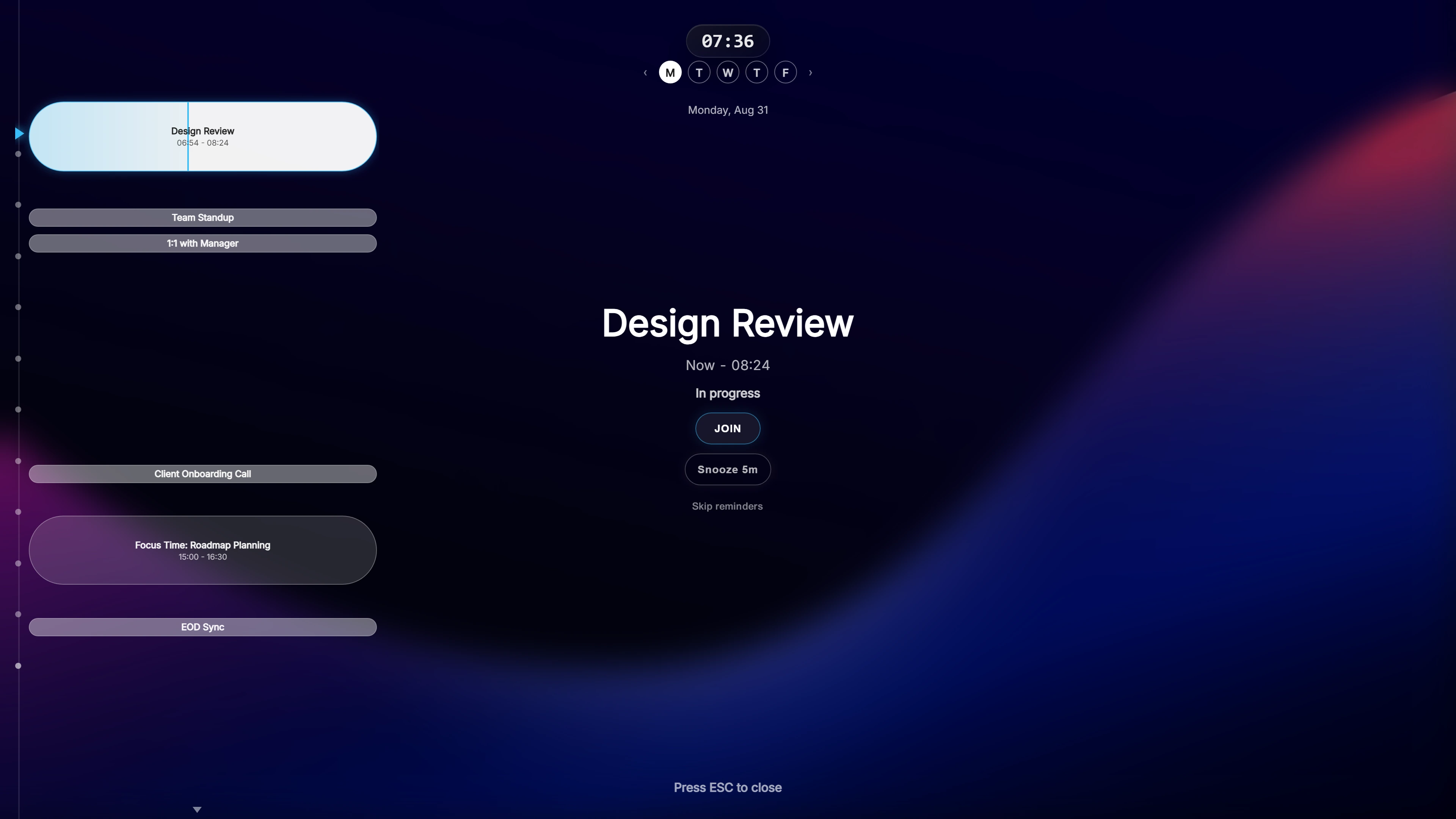
Över alla appar, på alla skärmar
Ahem!-överlägget visas ovanpå det som ligger överst: en webbläsare, en IDE, en presentation, till och med ett spel. Det är halvtransparent, så du ser fortfarande ditt arbete bakom.
Har du fler än en skärm väljer du var det visas: skärmen du använder, din huvudskärm, alla skärmar eller ett eget urval. Det fungerar från en laptopskärm upp till en 49-tums ultrawide.
Det här visas i överlägget
- Mötet: namn, tjänst och deltagare.
- En live nedräkning till start.
- En Gå med-knapp som öppnar möteslänken. Ahem! känner igen 20 tjänster, bland annat Microsoft Teams, Zoom, Google Meet och Webex.
- Din dag: en tidslinje med tidigare och kommande händelser vid sidan.
Tryck på Esc för att stänga det, eller snooza. Ett globalt kortkommando öppnar din agenda när du vill.
Fungerar med dina kalendrar
Ahem! ansluter till Google Calendar och Outlook / Microsoft 365 med obegränsat antal konton och kalendrar. iCloud Calendar fungerar också på Windows, via CalDAV med ett app-specifikt lösenord, aldrig ditt riktiga Apple-ID-lösenord.
Appen har endast läsbehörighet. Inloggningstokens lagras i Windows Credential Manager, och händelser cachas på din dator så att påminnelser visas även offline.
Liten och betald en gång
Ahem! är en installation på ungefär 15 MB. Det är ett engångsköp med gratis uppdateringar och utan konto. Direktköp från den här webbplatsen omfattar både Windows och Mac; versionen i Microsoft Store gäller bara Windows.
Vanliga frågor
När visas påminnelserna?
Som standard 10, 5 och 1 minut före mötet. Var och en kan ändras, ner till 30 eller 15 sekunder före start.
Kan jag dölja mötesnamn när jag delar skärm?
Ja. Sekretessläget döljer mötesnamn och deltagare. Påminnelserna visas fortfarande.
Startar den tillsammans med Windows?
Bara om du väljer det under konfigurationen eller i Inställningar. Det är avstängt som standard.
En engångsbetalning, för både Windows och Mac. Fungerar med Google Kalender, Outlook / Microsoft 365 och iCloud-kalender.