Pełnoekranowe przypomnienia o spotkaniach dla Windows
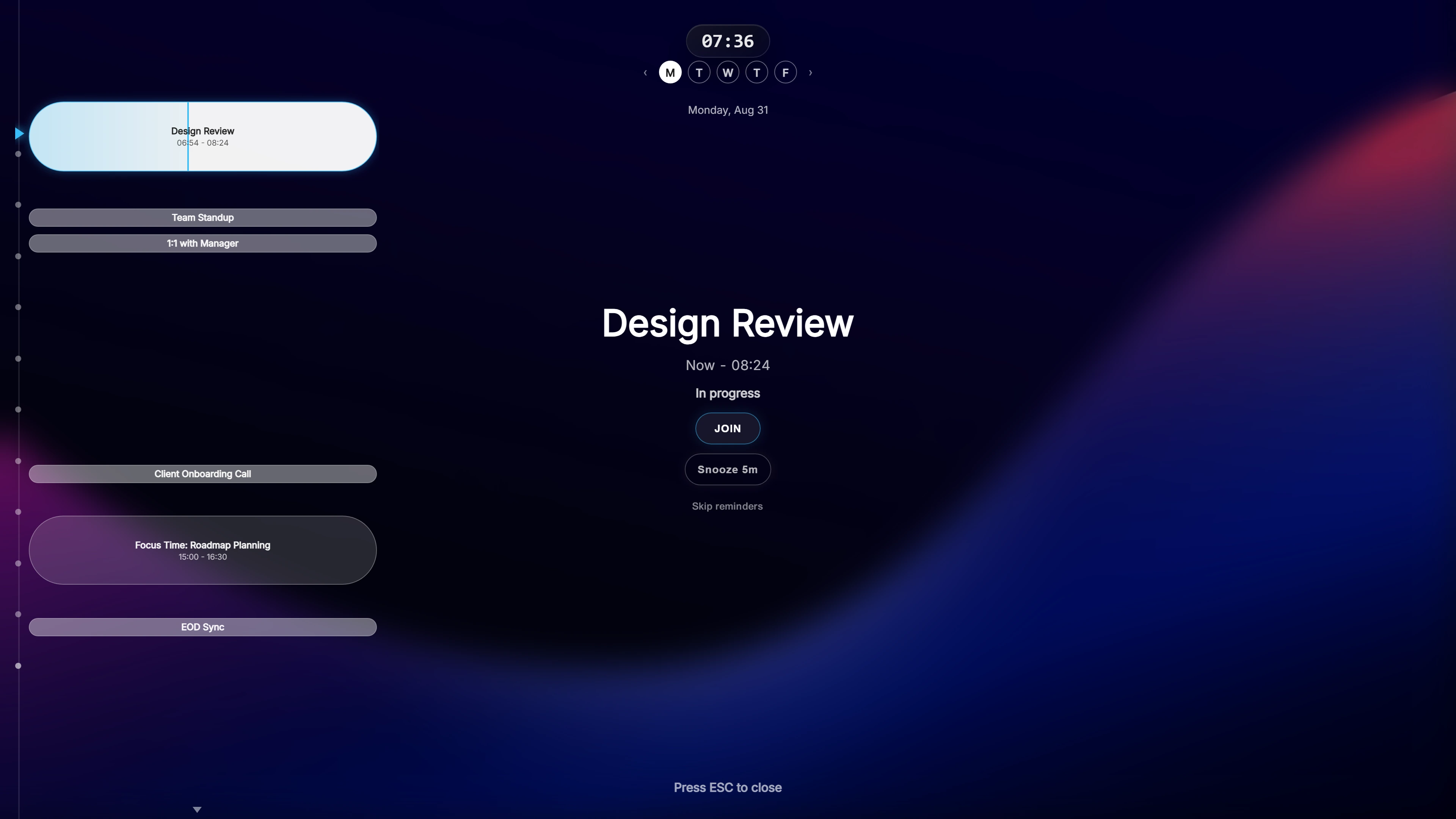
Nad każdą aplikacją, na każdym monitorze
Nakładka Ahem! pojawia się na wierzchu tego, co masz na pierwszym planie: przeglądarki, IDE, prezentacji, a nawet gry. Jest półprzezroczysta, więc nadal widzisz za nią swoją pracę.
Jeśli masz więcej niż jeden wyświetlacz, wybierasz, gdzie ma się pokazać: na ekranie, którego używasz, na głównym wyświetlaczu, na wszystkich monitorach albo na własnym zestawie. Działa od ekranu laptopa po 49-calowy monitor ultrapanoramiczny.
Co jest na nakładce
- Spotkanie: nazwa, usługa i uczestnicy.
- Odliczanie na żywo do rozpoczęcia.
- Przycisk Dołącz, który otwiera link do spotkania. Ahem! rozpoznaje 20 usług, w tym Microsoft Teams, Zoom, Google Meet i Webex.
- Twój dzień: oś czasu z minionymi i nadchodzącymi wydarzeniami z boku.
Naciśnij Esc, aby ją zamknąć, albo włącz drzemkę. Globalny skrót klawiszowy otwiera agendę, kiedy tylko chcesz.
Działa z Twoimi kalendarzami
Ahem! łączy się z Google Calendar i Outlook / Microsoft 365, bez limitu kont i kalendarzy. iCloud Calendar działa też w Windows, przez CalDAV z hasłem specyficznym dla aplikacji, nigdy z prawdziwym hasłem Apple ID.
Dostęp jest tylko do odczytu. Tokeny logowania są przechowywane w Windows Credential Manager, a wydarzenia są zapisywane w pamięci podręcznej na Twoim komputerze, więc przypomnienia działają także offline.
Mała i opłacona raz
Instalacja Ahem! zajmuje około 15 MB. To jednorazowy zakup z darmowymi aktualizacjami i bez konta. Zakup bezpośredni na tej stronie obejmuje Windows i Mac; wersja z Microsoft Store jest tylko dla Windows.
Częste pytania
Kiedy pojawiają się przypomnienia?
Domyślnie 10, 5 i 1 minutę przed spotkaniem. Każde można zmienić, nawet na 30 lub 15 sekund przed rozpoczęciem.
Czy mogę ukryć nazwy spotkań podczas udostępniania ekranu?
Tak. Tryb prywatności ukrywa nazwy spotkań i uczestników. Przypomnienia nadal się pojawiają.
Czy uruchamia się razem z Windows?
Tylko jeśli wybierzesz to podczas konfiguracji lub w Ustawieniach. Domyślnie jest to wyłączone.
Jedna płatność, Windows i Mac w komplecie. Działa z Google Calendar, Outlookiem / Microsoft 365 oraz kalendarzem iCloud.