Promemoria riunioni a schermo intero per Windows
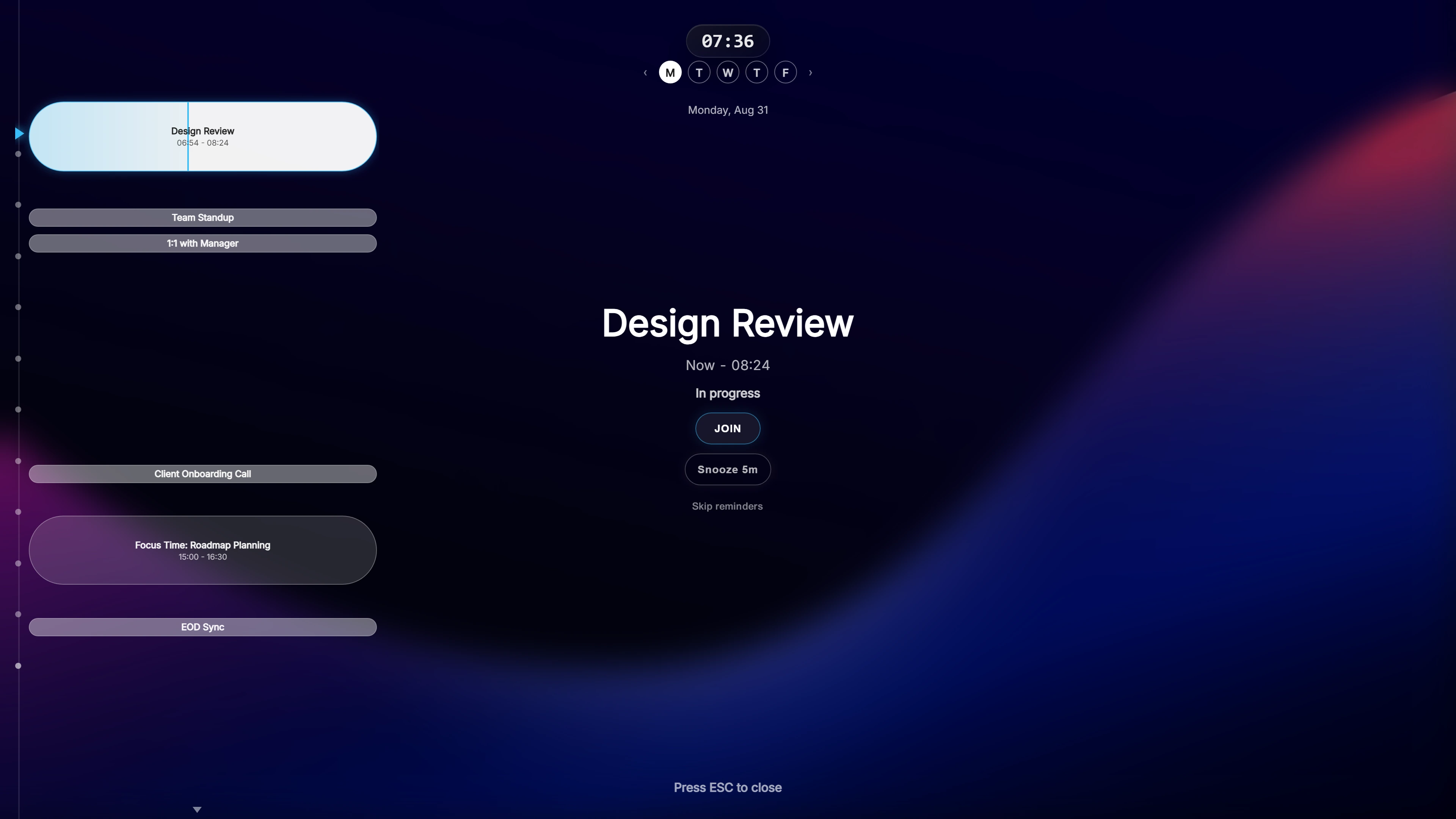
Sopra qualsiasi app, su qualsiasi monitor
L’overlay di Ahem! appare sopra qualunque cosa sia in primo piano: un browser, un IDE, una presentazione, persino un gioco. È semi-trasparente, quindi dietro continui a vedere il tuo lavoro.
Con più schermi scegli tu dove mostrarlo: lo schermo che stai usando, quello principale, tutti i monitor o una selezione personalizzata. Funziona dal pannello di un laptop fino a un ultrawide da 49 pollici.
Cosa c’è nell’overlay
- La riunione: nome, servizio e partecipanti.
- Un conto alla rovescia in tempo reale fino all’inizio.
- Un pulsante Partecipa che apre il link della riunione. Ahem! riconosce 20 servizi, tra cui Microsoft Teams, Zoom, Google Meet e Webex.
- La tua giornata: una timeline di lato con gli eventi passati e quelli in arrivo.
Premi Esc per chiuderlo, oppure posticipalo. Un tasto di scelta rapida globale apre la tua agenda quando vuoi.
Funziona con i tuoi calendari
Ahem! si collega a Google Calendar e Outlook / Microsoft 365 con account e calendari illimitati. Anche iCloud Calendar funziona su Windows, tramite CalDAV con una password specifica per l’app, mai la tua vera password Apple ID.
L’accesso è in sola lettura. I token di accesso sono salvati in Windows Credential Manager e gli eventi vengono memorizzati sul tuo PC, così i promemoria scattano anche offline.
Leggero, e lo paghi una volta sola
Ahem! è un’installazione di circa 15 MB. È un acquisto unico con aggiornamenti gratuiti e senza account. L’acquisto diretto da questo sito include Windows e Mac; la versione del Microsoft Store vale solo per Windows.
Domande comuni
Quando compaiono i promemoria?
Per impostazione predefinita 10, 5 e 1 minuto prima della riunione. Ognuno si può modificare, fino a 30 o 15 secondi prima dell’inizio.
Posso nascondere i nomi delle riunioni mentre condivido lo schermo?
Sì. La Modalità privacy nasconde nomi delle riunioni e partecipanti. I promemoria continuano a comparire.
Si avvia insieme a Windows?
Solo se lo scegli durante la configurazione o nelle Impostazioni. Per impostazione predefinita è disattivato.
Un solo pagamento, sia per Windows che per Mac. Funziona con Google Calendar, Outlook / Microsoft 365 e iCloud Calendar.