Windows向けの全画面会議リマインダー
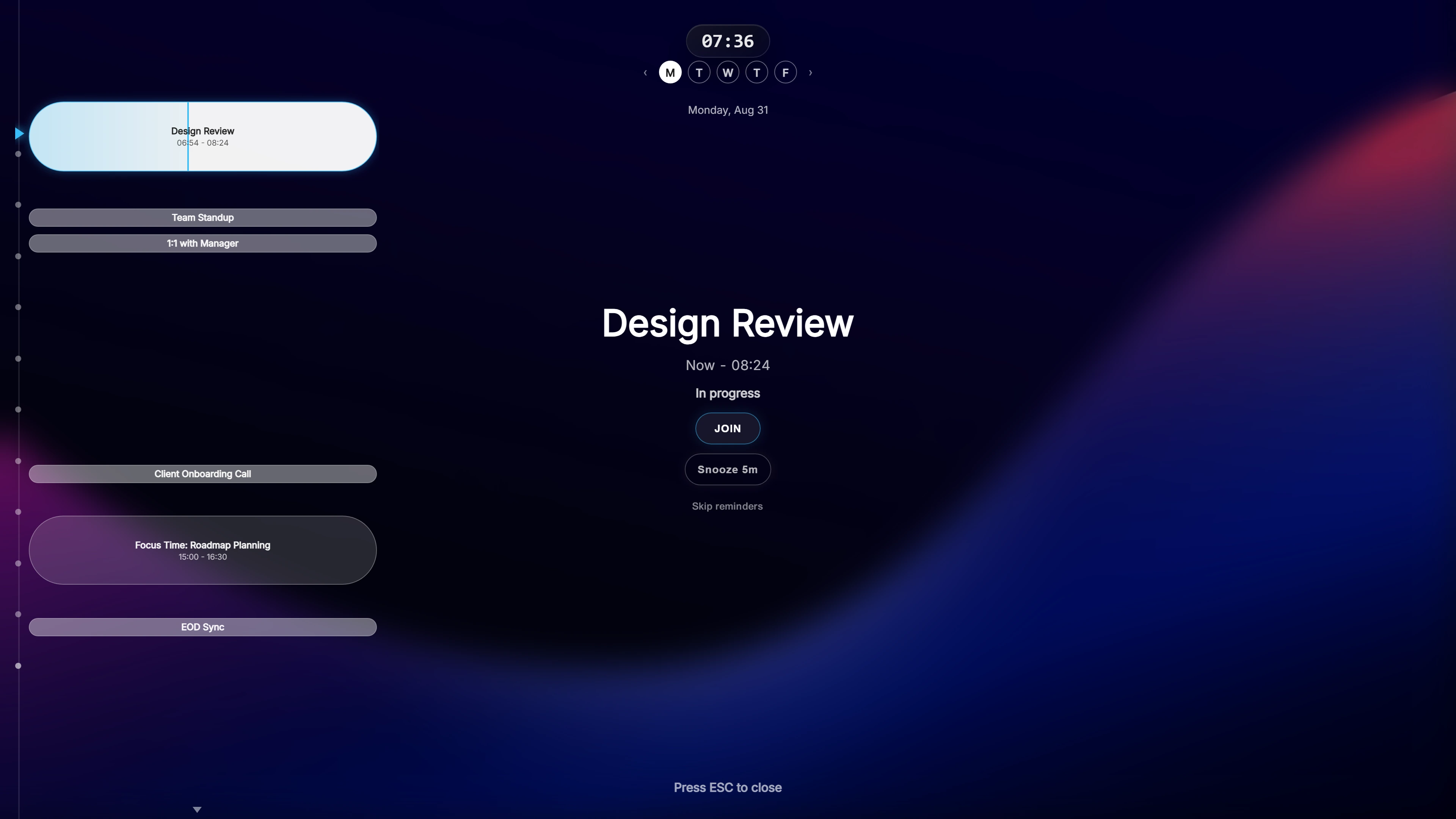
どのアプリの上にも、どのモニターにも
Ahem!のオーバーレイは、ブラウザ、IDE、プレゼン資料、さらにはゲームまで、前面にあるものの上に表示されます。半透明なので、後ろの作業内容は見えたままです。
ディスプレイが複数ある場合は、表示先を選べます。使用中の画面、メイン画面、すべてのモニター、または指定した画面です。ノートPCのパネルから49インチのウルトラワイドまで対応します。
オーバーレイに表示されるもの
- ミーティング:名前、サービス、参加者。
- 開始までのリアルタイムカウントダウン。
- 会議リンクを開く参加ボタン。Ahem!はMicrosoft Teams、Zoom、Google Meet、Webexなど20のサービスを認識します。
- あなたの1日:過去とこれからの予定を並べたタイムラインを横に表示。
Escキーで閉じるか、スヌーズできます。グローバルホットキーを使えば、いつでもアジェンダを開けます。
いつものカレンダーに対応
Ahem!はGoogle カレンダーとOutlook / Microsoft 365に接続でき、アカウントとカレンダーの数に制限はありません。iCloudカレンダーもWindowsで使えます。CalDAV経由でアプリ専用パスワードを使って接続し、実際のApple IDのパスワードは決して使いません。
アクセスは読み取り専用です。サインイン用のトークンはWindows資格情報マネージャーに保存され、予定はPCにキャッシュされるので、オフラインでもリマインダーが表示されます。
軽くて、支払いは一度だけ
Ahem!のインストールサイズは約15 MB。買い切りで、アップデートは無料、アカウントも不要です。このサイトで直接購入するとWindowsとMacの両方で使えます。Microsoft Store版はWindows専用です。
よくある質問
リマインダーはいつ表示されますか?
初期設定ではミーティングの10分前、5分前、1分前です。それぞれ変更でき、開始30秒前や15秒前にも設定できます。
画面共有中にミーティング名を隠せますか?
はい。プライバシーモードでミーティング名と参加者を非表示にできます。リマインダーはそのまま表示されます。
Windowsの起動時に自動で立ち上がりますか?
セットアップ時または設定でそう選んだ場合のみです。初期設定ではオフです。
一度の支払いでWindowsとMacの両方に対応。Google カレンダー、Outlook / Microsoft 365、iCloudカレンダーに対応しています。