تذكيرات اجتماعات Outlook وTeams التي لن تفوتك
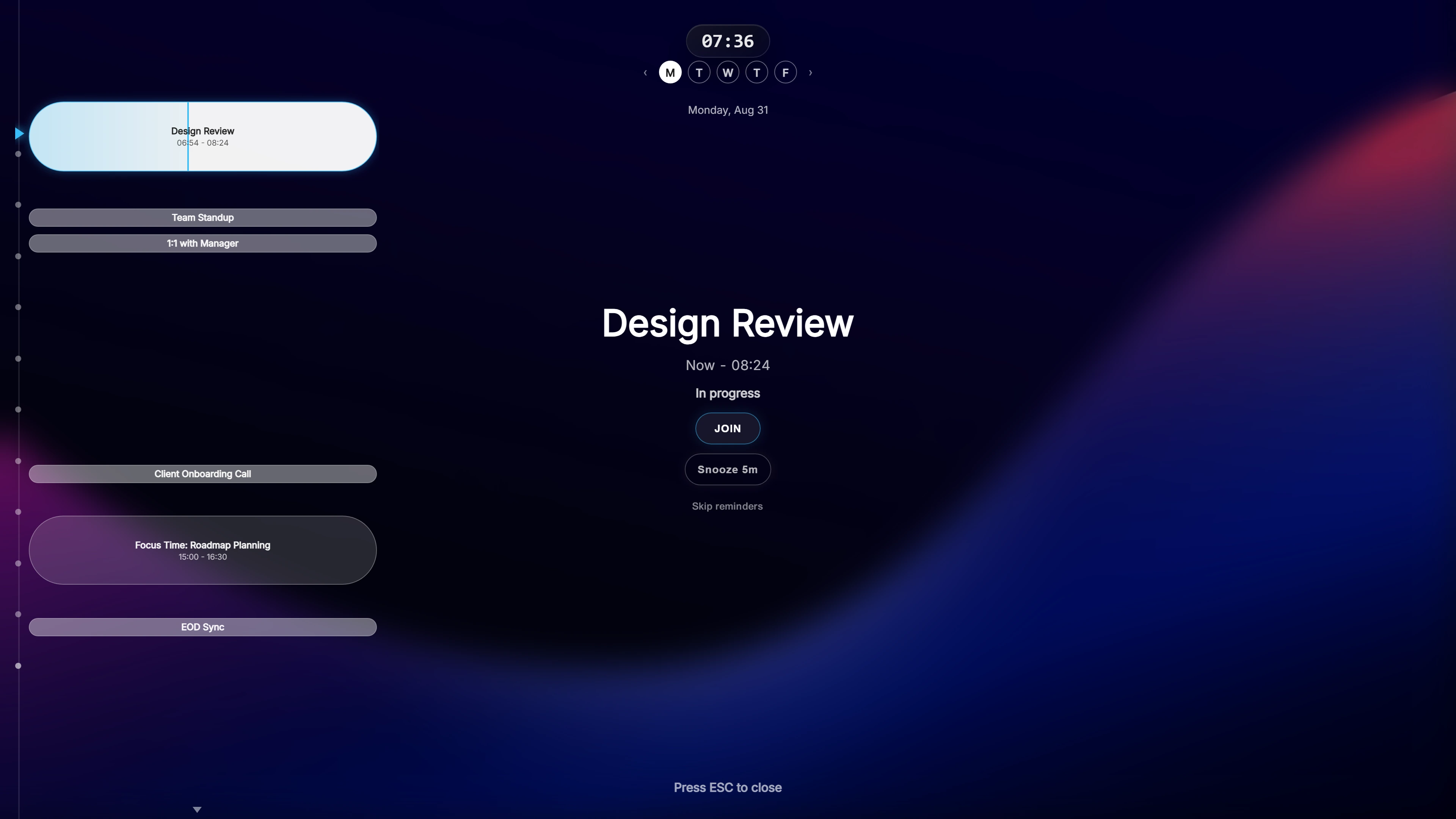
تذكير أكبر للتقويم نفسه
لا يحل Ahem! محل Outlook أو Teams. يقرأ تقويم Outlook / Microsoft 365 نفسه ويضيف تذكيرًا يصعب تفويته كثيرًا: شاشة علوية شبه شفافة بملء الشاشة تظهر قبل كل اجتماع، فوق ما تعمل عليه.
تعرض الشاشة العلوية اسم الاجتماع وعدّادًا تنازليًا مباشرًا وزر انضمام. انقر «انضمام» فيُفتح اجتماع Teams.
كيف يتصل
سجّل الدخول بحساب Microsoft واختر التقاويم التي تريد استخدامها. يطلب Ahem! وصولًا للقراءة فقط: يستطيع رؤية أحداثك ولا يستطيع إنشاءها أو تغييرها أو حذفها. يمكنك إضافة عدة حسابات، مثل حساب Microsoft 365 للعمل وGoogle Calendar شخصي، وعرضها في جدول زمني واحد أو جنبًا إلى جنب.
تقيّد بعض المؤسسات التطبيقات المسموح لها بالاتصال بحسابات العمل. إذا حُظر تسجيل الدخول، فمسؤول تقنية المعلومات لديك هو من يقرر السماح به.
ليس Teams فقط
يتعرّف Ahem! على روابط الانضمام لـ 20 خدمة اجتماعات، منها Microsoft Teams وZoom وGoogle Meet وWebex، فيعمل تذكير واحد مع جميع الاجتماعات في تقويمك.
التوقيت ومشاركة الشاشة
تظهر التذكيرات افتراضيًا قبل الاجتماع بـ 10 و5 و1 دقيقة، ويمكن تغيير كل واحد منها، حتى 30 أو 15 ثانية قبل الموعد. وإذا كنت تشارك شاشتك، يخفي وضع الخصوصية أسماء الاجتماعات والحاضرين بينما يستمر التذكير في الظهور.
يعمل Ahem! على Windows وMac، وهو شراء لمرة واحدة.
أسئلة شائعة
هل يغيّر Ahem! تقويم Outlook الخاص بي؟
لا. الوصول للقراءة فقط.
أين تُخزَّن بيانات تقويمي؟
على جهازك أنت. لا يملك Ahem! أي خوادم؛ تُجلَب الأحداث مباشرة من Microsoft وتُخزَّن محليًا مؤقتًا.
هل يمكن لفريق أن يشتريه؟
نعم. تُطبَّق خصومات المقاعد تلقائيًا عند الدفع بدءًا من 10 مقاعد فأكثر.
دفعة واحدة تشمل Windows وMac معًا. يعمل مع Google Calendar، وOutlook / Microsoft 365، وتقويم iCloud.